"Beni Hatırla" ve Ortak Cihazda Güvenli TurcoBahis Oturumu
Özet
“Beni hatırla” kutusunu yalnız size ait ve ekran kilidi olan bir cihazda işaretleyin. Ortak bilgisayarda kutuyu boş bırakmak tek başına yetmez: sitenin arayüz kodunda oturum bilgisi her girişte tarayıcıda kalıcı olarak saklanıyor. Gizli pencere açın, işiniz bitince çıkış yapın ve bütün gizli pencereleri kapatın.
Bu sayfada
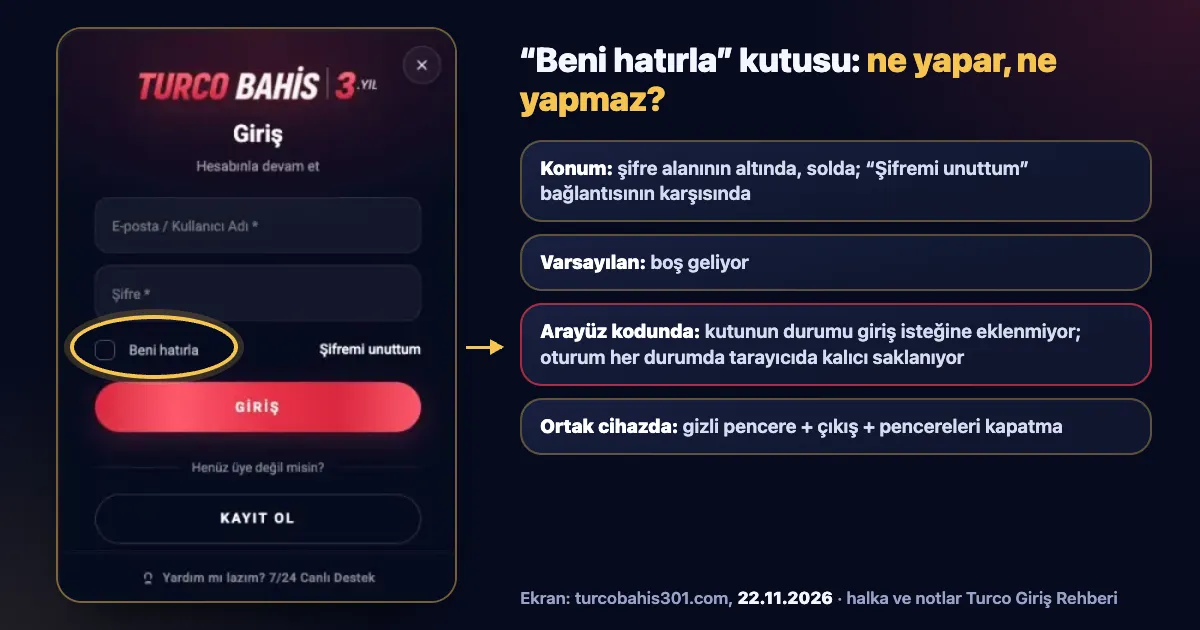
TurcoBahis giriş penceresindeki “Beni hatırla” kutusu, şifre alanının hemen altında, solda durur ve ölçüm günü varsayılan olarak boş geliyordu. Bu yazıda kutunun gerçekte ne yaptığını, hangi cihazlarda işaretlenmemesi gerektiğini ve ortak bir cihazda oturumun nasıl güvenle kapatılacağını anlatıyoruz. Bilgiler 22 Kasım 2026 tarihli ekran görüntülerine, Google Chrome 157 ile yaptığımız incelemeye ve tarayıcı üreticilerinin resmî belgelerine dayanır.
“Beni hatırla” kutusu tam olarak ne yapar?
Bu tür kutular genellikle oturumun tarayıcı kapandıktan sonra da sürmesini sağlar. TurcoBahis’te kutunun oturum süresini nasıl değiştirdiğini bir test hesabıyla ölçmedik; kaç gün açık kaldığını bu yüzden yazmıyoruz.
Ölçebildiğimiz şey sitenin tarayıcıya gönderdiği arayüz kodudur. 22.11.2026 tarihli incelemede kutunun durumu giriş isteğine eklenmiyordu; başarılı girişte oturum bilgisi, kutu işaretli olsun ya da olmasın, tarayıcının kalıcı yerel depolamasına (localStorage) yazılıyordu. MDN belgelerine göre bu depolamanın bir son kullanma süresi yoktur ve tarayıcı kapanıp açıldığında da korunur.
Pratik sonuç şudur: ortak bir bilgisayarda kutuyu boş bırakmak, tarayıcıyı kapattığınızda oturumun biteceği anlamına gelmeyebilir. Güvenilir olan tek adım çıkış yapmaktır. Marka bu davranışı değiştirirse yazıyı tarihli bir notla güncelleyeceğiz.
Hangi cihazlarda işaretlememelisiniz?
| Cihaz | “Beni hatırla” | Ek önlem |
|---|---|---|
| Ekran kilidi olan kendi telefonunuz | İşaretleyebilirsiniz | Telefonu başkasına verirken dikkat |
| Kendi bilgisayarınız, kendi kullanıcı hesabınız | İşaretleyebilirsiniz | Bilgisayar kilitli kalsın |
| Ailenin ortak tableti ya da bilgisayarı | İşaretlemeyin | Gizli pencere ve her seferinde çıkış |
| İş yeri bilgisayarı | İşaretlemeyin | Gizli pencere; ağ yöneticisi trafiği görebilir |
| İnternet kafe, otel ya da kütüphane bilgisayarı | İşaretlemeyin | Mümkünse hiç giriş yapmayın |
| Arkadaşınızın telefonu | İşaretlemeyin | Gizli sekme, çıkış ve sekmeyi kapatma |
| Ekran kilidi olmayan kendi cihazınız | Önce kilit kurun | Kilit yoksa oturum herkese açıktır |
Ortak kullanılan bir cihazda tek tehlike açık kalan oturum değildir. Tarayıcının otomatik doldurduğu kayıtlı şifre, adres çubuğundaki geçmiş ve indirilen dosyalar da bir sonraki kullanıcıya görünür. Evde çocuklar da aynı cihazı kullanıyorsa bu konu 18 yaş sınırı ve sorumlu oyun açısından da önemlidir.
Ortak bilgisayarda giriş yaptıysanız oturumu nasıl kapatırsınız?
Aşağıdaki beş adım Chrome’a göre yazıldı; diğer tarayıcılarda menü adları farklı olsa da sıra aynıdır.
Hesap menüsünden çıkış yapın
İşiniz bitince sayfayı kapatmadan önce hesap menünüzdeki çıkış seçeneğini kullanın. Oturum açık ekranı kişisel veri içerdiği için görüntüsünü yayımlamıyoruz; çıkış seçeneği kullanıcı adınızın bulunduğu hesap menüsündedir.
Tarayıcının şifre kaydetme önerisini reddedin
Tarayıcı şifreyi kaydetmeyi önerirse Hiçbir zaman ya da Kaydetme seçeneğine basın. Yanlışlıkla kaydettiyseniz Chrome’da Ayarlar → Otomatik doldurma ve şifreler → Google Şifre Yöneticisi bölümünden kaydı silin.
Bu sitenin verilerini silin
Normal pencerede girdiyseniz adres çubuğunun solundaki site simgesine tıklayın, Site ayarları bölümünde Verileri sil düğmesini kullanın. Böylece tarayıcıda kalan oturum bilgisi de silinir.
Bütün gizli pencereleri kapatın
Gizli pencerede girdiyseniz yalnız sekmeyi değil, açık olan tüm gizli pencereleri kapatın. Veriler son gizli pencere kapandığında silinir.
Şüphe varsa şifrenizi değiştirin
Çıkış yapmayı unuttuğunuzu sonradan fark ettiyseniz ya da bilgisayarı başkası hemen sonra kullandıysa kendi cihazınızdan şifrenizi değiştirin; ayrıntılar hesabıma başkası girdi yazısında.
Gizli sekme ne sağlar, ne sağlamaz?
Gizli pencere ortak cihazda iyi bir başlangıçtır, ama sınırlarını bilmek gerekir. Google Chrome Yardım sayfasına göre:
- Sağladığı: Chrome, gizli oturum boyunca çerezleri ve site verilerini geçici olarak tutar; gizli oturum sona erdiğinde bunlar ve ziyaret geçmişi kaldırılır.
- Sağlamadığı: Gizli mod sizi görünmez yapmaz. Okul, işveren ya da internet servis sağlayıcısı gibi ağı yöneten kuruluşlar etkinliğinizi görebilir. Kaydettiğiniz yer işaretleri ve indirdiğiniz dosyalar kalır.
Ortak bir bilgisayarda Chrome kullanıyorsanız Misafir profili de benzer bir seçenektir: misafir penceresi bilgisayardaki diğer profillerin kayıtlı şifrelerini ve geçmişini göstermez, kapatıldığında tarama verilerini siler. Hangi yöntemi seçerseniz seçin, işiniz bitince çıkış yapma adımını atlamayın; pencereyi açık bırakıp kalkmak, oturumu bir sonraki kullanıcıya bırakmak demektir.
Bir şeyi de biz ekleyelim: gizli pencere, bilgisayara kurulmuş kötü amaçlı bir yazılımdan ya da tuş kaydediciden korumaz. Güvenmediğiniz bir bilgisayarda giriş yapmamak her zaman en güvenli seçenektir. Telefondaki gizli sekme kullanımı için mobil giriş rehberine bakabilirsiniz.
Telefonunuzu başkasına verirken nelere dikkat edilmeli?
Oturum bilgisi tarayıcıda kalıcı tutulduğu için kilidi açık telefonunuzu eline alan biri tarayıcıdan siteyi açtığında hesabınızı açık bulabilir. Telefonunuzu kısa süreliğine verecekseniz:
- Ekran kilidi kullanın ve kilidi açık telefonu gözetimsiz bırakmayın.
- Android’de Uygulama sabitleme, iPhone’da Rehberli Erişim özelliğiyle telefonu tek bir uygulamaya kilitleyebilirsiniz.
- Kayıtlı şifrelerin yüz tanıma ya da cihaz parolası olmadan doldurulmadığından emin olun.
- Uzun süreliğine veriyorsanız, örneğin tamire gönderirken, önce çıkış yapın ve tarayıcı verilerini silin.
Oturumun neden bazen kendiliğinden kapandığını merak ediyorsanız oturum neden kapanıyor yazısı bu konunun öbür yüzünü anlatıyor. Giriş adımlarının tamamı TurcoBahis giriş rehberi sayfasında.
“Beni hatırla” ve ortak cihaz hakkında sık sorulan sorular
Tarayıcıyı kapatınca TurcoBahis oturumum kapanır mı?
Gizli sekmede “Beni hatırla”yı işaretlersem ne olur?
Başka bir cihazda açık kalan oturumu uzaktan kapatabilir miyim?
Kaynaklar ve ölçüm
- TurcoBahis giriş, şifremi unuttum ve canlı destek pencerelerinin ekran görüntüleri (turcobahis301.com) (22.11.2026)
- Kendi ölçümümüz: turcobahis301.com, Google Chrome 157 ile 1366 px masaüstü ve 390 px mobil görünümde, hesap bilgisi girmeden (22.11.2026) — giriş penceresinin alanları ve sitenin tarayıcıya gönderdiği arayüz kodu incelendi; test hesabı kullanılmadı
- MDN Web Docs: Window.localStorage (erişim 22.11.2026)
- Google Chrome Yardım: Gizli modda tarama yapma (erişim 22.11.2026)
İlgili yazılar
- Oturum neden kendiliğinden kapanıyor?22.11.2026 · 5 dk
- Aynı evden ya da aynı Wi-Fi’dan iki hesap olur mu?22.11.2026 · 5 dk
- TurcoBahis için güçlü şifre nasıl seçilir?22.11.2026 · 5 dk